Revit MEPで空調設計を進めていくと、モデルが大きくなるにつれて「結局、どのダクトがどの系統に属しているのか見えなくなる」という事態に陥りがちです。これを防ぐ鍵は、「システム」の設定を最初からきちんとやることです。システムは、単なる見た目の色分けではなく、集計・計算・検査のすべての土台になる仕組みです。本記事では、空調系統を整理するためのシステム設定の考え方を、システムタイプとシステム名の使い分け、社内命名ルール、システムブラウザーの活用、未接続ダクトの検出とあわせて実務目線で整理します。
そもそも「システム」とは何か
Revit MEPにおける「システム」とは、ダクトや配管、器具を「機能単位」でまとめたものです。たとえば「1F事務室給気システム」「屋上外気取入システム」といった単位でグループ化します。これを設定しておくと、システムごとに色分け表示したり、風量や圧力損失を集計したりできるようになります。
重要なのは、ダクトが接続ポイント(コネクタ)でつながった瞬間に、Revitが自動でシステムを生成・拡張していくという点です。つまりシステムは「あとから手動で作るもの」というより、「描いていく過程で育っていくもの」です。だからこそ、最初のシステムタイプの選択や接続の精度がそのまま系統の整理状態に直結します。逆にここが曖昧なまま描き進めると、あとから系統を拾うのが非常に難しくなります。
システムタイプとシステム名の使い分け
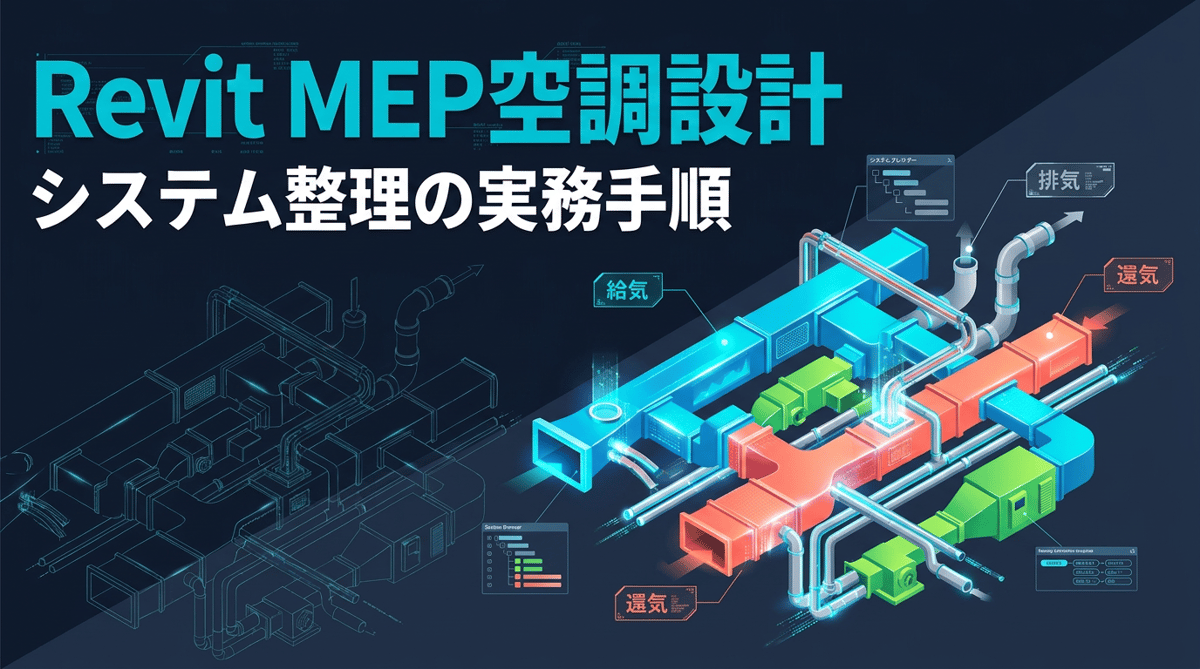
よく混同されるのが、「システムタイプ」と「システム名」の違いです。システムタイプは「給気」「還気」「排気」といった「種類」を表し、システム名は「1F事務室給気」といった「個別の系統」を表します。
役割を整理すると、システムタイプは「色・表示・計算の振る舞いを決める層」で、給気は青、還気は緑、といった色分けや、計算上の扱いを規定します。一方でシステム名は「集計や検索のグループを作る層」で、どの系統がどの麗いに属するかを区別します。システムタイプで色を決め、システム名で集計グループを作る——この使い分けが基本です。どちらが何を担うかを最初に理解しておくと、設定がずっと楽になります。
システム命名ルールを社内で決める
システム名を設計者ごとにバラバラに付けてしまうと、あとで集計やタグ表示で必ず困ります。社内で「システム命名ルール」を決めておきましょう。たとえば「[階]_[部位]_[種類]_[番号]」という形式で「1F_事務室_給気_01」のように命名する、といったルールです。
命名ルールを決めるときのポイントは三つあります。一つは、ソートしたときに系統が経で並ぶよう、階・部位・種類の順番と桁数を揃えること(番号は01・02のようにゼロ埋め)。二つ目は、記号や区切り文字(アンダースコアやハイフン)を統一し、全角・半角のゆれも決めておくこと。三つ目は、略称(事務室=事務なのかOFFなのかなど)を辞書化しておくことです。並び順やソートも考慮して机上で決めておくと、複数人で設計しても系統が乱れません。
システムブラウザーを活用する
Revit MEPには「システムブラウザー」というツールがあり、これを使うとシステムごとにツリー状に表示され、接続関係を一覧で見ることができます。「このダクトはどの系統に入っているのか」と迷ったときにシステムブラウザーを見る習慣をつけておくと、探す手間が減ります。
特に便利なのが、ツリーの一番上に表示される「未割り当て(Unassigned)」のグループです。ここに並んでいる要素は、どの系統にも属していないダクトや器具で、本来はどこかの系統に入るべきものが漏れている可能性があります。システムブラウザー上で要素を選択すればビューでハイライトされるため、「どこにある未接続か」を特定しやすくなります。
よくある失敗:未接続ダクトの放置
空調設計でよくある失敗が、「接続されているように見えるが、実は接続点がわずかにずれていてシステムに入っていないダクト」を放置してしまうケースです。見た目では気づきにくく、集計にも乗らないためやっかいです。
検出には複数の手段を組み合わせます。システムブラウザーの「未割り当て」を定期的に見るのが基本ですが、あわせて、開いた端部をハイライトする「開放端表示(Show Disconnects)」機能や、警告(Warnings)一覧のチェックも有効です。週一回のBIMレビューでこれらを確認する、といったルール化をおすすめします。早めに見つければ修正も小さく済みます。
計算との連携
システムをきちんと設定しておくと、Revit MEP内で風量計算や静圧計算ができるようになります。システムに拾われた器具の風量が自動で積み上がり、経路ごとの圧力損失も計算できます。
ただし、国内の設計実務ではこれをそのまま使うよりも、外部の計算ソフトやExcel計算と併用するケースが多いのが実情です。それでも、システム設定がきちんとしていないと、そもそも集計が取れず、手作業の検算も面倒になります。「計算は外部でやる」場合でも、その入力値(系統ごとの風量や接続関係)を拾う土台として、システム設定は生きてきます。
まとめ:「システム」を使いこなす
Revit MEPでの空調系統整理は、「システム」をいかに上手に使うかに掛かっています。システムタイプとシステム名の役割を理解し、社内で命名ルールを決め、システムブラウザーを活用し、未接続を定期チェックする。これらを社内ルールとして定着させると、モデルの品質が安定し、集計や検算、外部ソフトとの連携までがスムーズに回ります。
監修者
長谷川一夫
機械設備設計部
パラダイム部長