
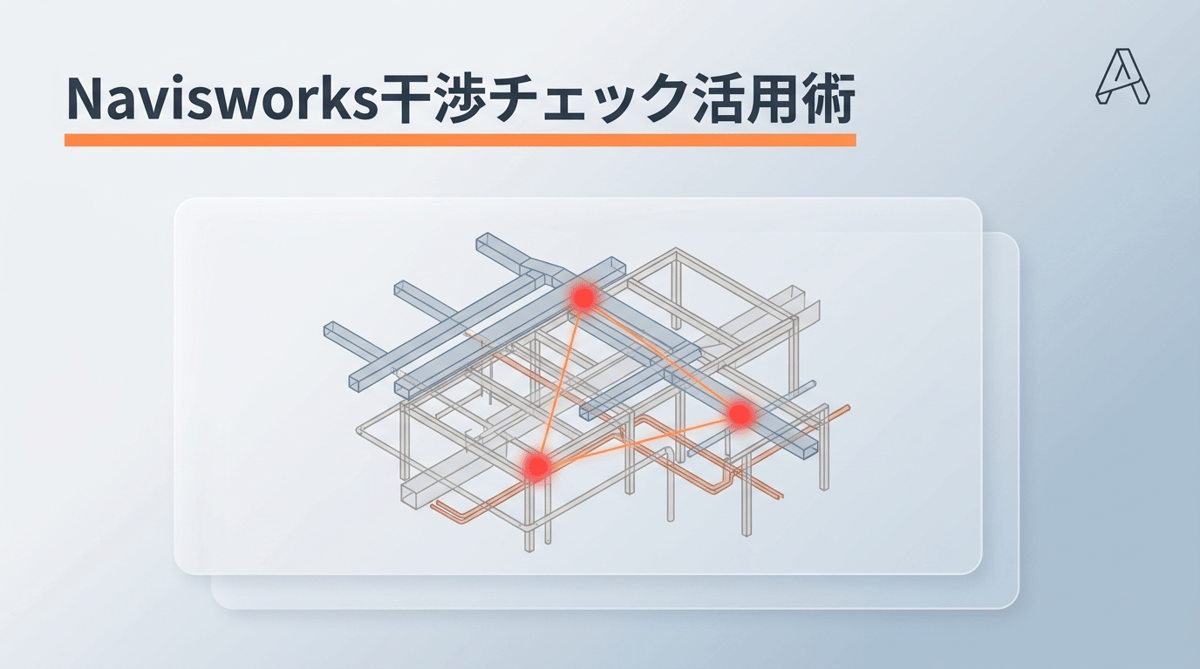
BIMを導入した設備設計事務所から、「Navisworksをどう使えばいいか」という質問をよく受けます。Navisworksは、意匠・構造・設備など複数のモデルを一つに統合して干渉チェック(クラッシュチェック)を行うためのツールで、上手く使うとBIMの調整品質が一気に上がります。ただし、「とりあえずチェックを実行してみたら干渉が何千件も出て手が付けられない」という状態に陥りがちでもあります。本記事では、設備の干渉チェックを実務で回すためのステップを、エディションの選び方、検出条件のチューニング、設計段階と施工段階での粒度の使い分け、そして週一レビューへの組み込みとあわせて整理します。
Navisworksとは何か
Navisworksは、RevitやArchiCAD、Rebro、Teklaなど複数ソフトのモデルを一つに統合し、干渉チェックやウォークスルー(モデル内を歩き回る確認)を行うためのAutodesk製品です。各職種がそれぞれ得意なソフトでモデリングし、それをNavisworksに集めて突き合わせる、というワークフローが一般的です。
Navisworksが重宝される理由は、軽量な独自形式(NWC/NWD)に変換することで、各ソフトのネイティブライセンスがなくても、さらに巨大な統合モデルであっても軽快に扱える点にあります。設備モデルは要素数が多く、意匠・構造と重ねるとネイティブソフトでは動作が重くなりがちですが、Navisworks上なら全体を一望しながら干渉を見ていけます。
Manage・Simulate・Freedomの違い
Navisworksには主に三つのエディションがあります。Manageは干渉チェック機能(Clash Detective)を含む完全版、Simulateはウォークスルーや工程シミュレーション(4D)向け、Freedomは無償のビューアーです。
設備事務所で干渉チェックを実務で使うなら、Clash Detectiveを持つManage一択です。Simulateには干渉チェック機能がないため、「安いから」とSimulateを選ぶと最も重要な検出ができず、結局買い直しになります。一方Freedomは、モデルを受け取った側が「結果を見る」だけなら十分です。社内でチェックを回す人はManage、レビューに同席するだけの人はFreedom、というように、全員分のManageを買わずに費用を抑える使い分けもできます。
干渉チェックのステップ
Navisworksでの干渉チェックは、おおむね次のステップで進めます。
- モデルの取り込み:意匠・構造・設備のモデルをNWCまたはNWD形式で取り込みます。このとき各モデルの座標・基準点が揃っていることが大前提です(ずれていると全面が干渉として検出されます)。
- グループの設定:Clash Detectiveで、チェックしたいオブジェクトの組み合わせを設定します。たとえば「設備ダクト」vs「構造梁」というグループを作ります。
- チェックの実行:検出条件(許容誤差など)を設定してチェックを実行します。
- 検出点の仕分けとレポート:検出された干渉点を状態(未処理・対応中・承認・保留)で分類し、レポート出力します。
このうち最も重要なのがグループの設計です。すべての要素を一括でチェックするのではなく、「設備vs構造」「設備vs意匠(天井・壁)」「設備vs設備(他系統)」のように組み合わせを分けておくと、どこで何が干渉しているのかが把握しやすくなります。
干渉チェックの設定のコツ
干渉チェックをそのまま実行すると、ダクトと梁が交わる点が大量に検出され、どれを個別につぶしていけばよいか分からなくなります。「数を減らす」ためのチューニングが、実務運用の生命線です。
許容誤差(Tolerance)を設定する
わずかにかすっているだけのものまで拾うとノイズが増えます。許容誤差を適切に設定して、「この深さ以上食い込んでいるものを本当の干渉とする」というしきい値を引くと、ノイズが大きく減ります。
チェックするオブジェクトを限定する
「保温材を含む・含まない」「サポート類を含める・除く」など、チェック対象を絞ります。さらに、意味のない干渉(同じ系統同士の接続部など)を除外ルールとして登録しておくと、毎回同じゴミを拾わずに済みます。
重要度で優先順位をつける
検出点に重要度を割り振り、「構造との干渉は最優先、意匠仕上げとのクリアランス不足は次点」のように並べ替えると、対応する順番が明確になります。これらを整えると、「本当に対処すべき干渉」だけが残ります。一度作ったチェック設定はテンプレートとして保存し、次のプロジェクトで使い回せるようにしておくとさらに効率的です。
設計段階と施工段階で粒度を使い分ける
設計段階と施工段階では、干渉チェックに求める粒度が違います。この粒度を取り違えると、設計段階で細かすぎて手が止まったり、施工段階で粗すぎて現場で取り合いが出たりします。
設計段階では、「主要ダクトと梁」「主要配管と取り付け位置」など、ルートやゾーニングに関わる主要要素の干渉に絞ります。この段階でサポートやボルト位置まで見ても、その後の設計変更で無駄になります。一方施工段階では、ダクトサポート、ケーブルラック、ボルト位置、点検スペースまで、徐々に粒度を上げていきます。この粒度感を、モデルの詳細度(LOD)とあわせて社内で揃えておく必要があります。
レポートと共有
Navisworksでは、干渉検出点をレポート出力して関係者に共有できます。スクリーンショットとナンバー付きコメントをHTMLやエクセルで出力し、チームで「この点は対応済み」「この点は保留」と記録していく、という使い方です。誰がどの干渉に対応したかを追える状態にしておくと、調整の抜け漏れが防げます。
さらに一歩進めて、BCF(BIM Collaboration Format)で干渉点を書き出せば、視点やコメントを付けたままRevitなどのネイティブソフトに戻して、干渉点の位置をそのまま表示しながら修正できます。スクリーンショットを見ながら「どこだったか」を探す手間が減るため、調整作業の効率が上がります。
週一レビューに組み込む
NavisworksをBIMプロジェクトで効果的に使うコツは、「週一のBIMレビューに組み込む」ことです。チェックをたまにしかやらないと、干渉点がたまり、一気には解決できない量になります。しかも設計が進んだ後で大きな干渉が見つかると、手戻りが膨大になります。
週一でルーチン化し、少量ずつつぶしていく使い方が現実的です。運用を定着させるには、「毎週水曜の午前に最新モデルを集めてチェックを実行し、午後のレビューで新規干渉を割り振る」といったように、曜日・担当・手順を決めてしまうのが効果的です。チェックは「やるかやらないか」ではなく「いつやるか」を仕組みにしておくことが大切です。
まとめ:Manage・粒度使い分け・週一レビュー
Navisworksを上手く使うと、BIMの「統合・チェック・記録」というワークフローが安定します。鍵になるのは、Clash Detectiveを持つManageエディションを選ぶこと、グループ設定と検出条件のチューニングでノイズを落とすこと、設計・施工段階で粒度を使い分けること、そして週一レビューに組み込んで少量ずつつぶすことです。これらを社内ルールとして定着させれば、Navisworksを調整品質の向上に効果的に活用できます。
監修者
長谷川一夫
機械設備設計部
パラダイム部長