BIM図面とは?BIMモデルとの違い・作り方・設備図のモデル化範囲
BIM図面とは何かを、BIMモデルやCAD図面との違いから解説。同じダクトを平面・断面・3Dで見る例、Revitで図面を作る手順、自動更新される情報と手入力注記の違い、設備図をどこまでモデル化するかの判断基準を紹介します。

- 公開日
- 更新日
BIM図面とは、一般にBIMモデルから作成する平面図・断面図などの図面を指します。BIMモデルは形状や属性を持つ情報のまとまりで、図面は、その情報を特定の方向・縮尺・表現で伝える成果物です。
ただし、モデルを作れば提出できる図面が自動で完成するわけではありません。表示設定、寸法、タグ、注記、図面枠などを整え、設計意図が読み取れる状態にする必要があります。この記事では、同じ設備をモデルと図面でどう表現するか、どこまでモデル化すべきかを解説します。
BIMモデル・BIM図面・CAD図面の違い
- BIMモデル:機器・ダクト・配管などの形状、位置、寸法、属性や関係を扱うデータ。3Dで見るだけでなく、図面や集計にも利用する。
- BIM図面:モデルを基にした平面・断面などに、必要な寸法や注記を加えた図面。PDFや紙で渡す場合もある。
- CAD図面:CADで作成・編集する図面。BIMからDWGに書き出した図面をCADで扱うこともあり、使う形式だけで作成過程は判別できない。
「BIM図面」という単一のファイル形式があるわけではありません。モデルのネイティブデータ、共有用のIFC、配布用のPDF、編集用のDWGなど、必要な成果物を相手と確認します。
BIMの基礎はBIMとは?設備設計者のための基礎ガイドで紹介しています。本記事の図面化の説明は一般的な設計業務を対象とし、建築確認など特定の提出手続きに必要な要件は、別途その手続きの資料で確認します。
同じダクトを、3D・平面図・断面図で見るとどう違う?
説明用の例として、幅600mm・高さ300mmのダクトが廊下の天井裏を通る場面を考えます。数値は表現の違いを示す仮定で、設計推奨値ではありません。
3Dモデル:周囲との位置関係を見る
ダクトの経路、梁や配管との取り合い、曲がり部分の形を立体的に確認します。選択した要素の属性から、サイズや系統なども確認します。モデルに含まれていない保温や点検スペースは、そのままでは検討できないため、必要に応じて形状や確認条件を追加します。
平面図:経路と平面的な位置を伝える
同じダクトを上から見て、通り芯や壁に対する位置、分岐先、サイズを伝えます。表示方法によっては高さの違う配管と重なって見えるため、平面図だけで上下関係を判断せず、高さのタグや断面の参照を加えます。
断面図:天井裏の高さ関係を伝える
ダクトを横切る断面を作り、梁下・天井・ダクトの上端と下端の関係を確認します。たとえばダクト中心の高さを100mm下げた場合は、断面形状やモデル値を参照する高さ表示への反映を確認します。一方、平面図に手入力した「高さ○○」という文字は、同じように更新されるとは限りません。
このように、3Dで関係を理解し、平面図で経路を伝え、断面図で高さを確認します。同じモデルを参照していても、伝えたい内容に合うビューと注記が必要です。
モデル変更で更新される情報・確認が必要な情報
Revitでは、モデル要素と、ビューに固有の注釈・詳細要素を区別します。公式ヘルプのモデル要素と注釈要素の違いに、この関係が説明されています。
- モデル形状:同じ要素を参照するビューに変更が反映される。ただし、そのビューで見えるかは表示条件に左右される。
- 関連づけた寸法・タグ:参照先の形状やパラメータに応じて更新される。参照切れや文字の重なりは確認する。
- 手入力の注記・詳細線:モデル変更と同じ内容に自動修正されるとは限らない。別ビューにコピーしたものも個別に確認する。
- 出力済みのPDF・DWG:出力時点の成果物。モデルを変更したら再出力し、配布版を更新する。
「モデルを直したから図面チェックは不要」とは考えず、変更箇所がどのビュー・集計・出力ファイルに関わるかを確認します。
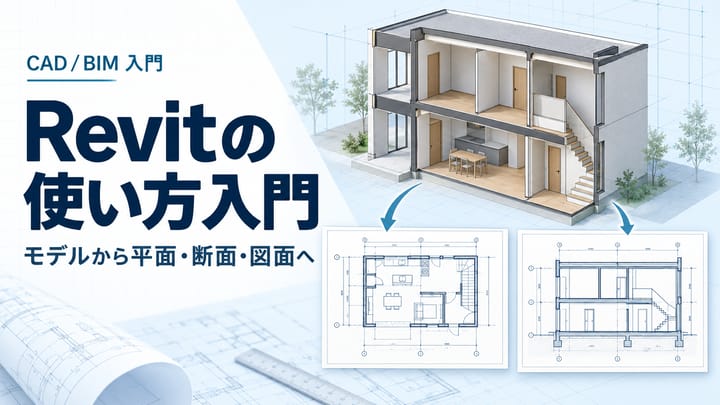
RevitでBIM図面を作る基本手順
ここでは、設備平面図と断面図を1枚のシートにまとめる流れを示します。使用するテンプレートや版によってメニューや表示は異なります。
- モデルを整える:対象階の設備要素と、意匠・構造の参照モデルを用意し、座標・高さ・更新版を確認する。
- 平面ビューを用意する:対象レベルを選び、ビュー範囲、表示カテゴリ、設備の系統、フェーズなどを設定する。
- 断面ビューを作る:納まりを見せたい箇所で切り、表示範囲と奥行きを調整する。
- 表現をそろえる:縮尺、詳細レベル、線の太さ、フィルタなどを整える。チーム内で使う設定はビューテンプレートにまとめる。
- 必要情報を加える:寸法、機器・サイズのタグ、高さ、図面参照、施工や設計上の注記を配置する。
- シートへ配置する:図面枠を選び、平面・断面・必要な集計表を置く。図面番号・名称・縮尺表示を確認する。
- 出力して確認する:PDFなどに出力し、印刷を想定した大きさで文字、線、欠落、改訂情報を確認する。
シートの扱いはRevit公式ヘルプのSheets、PDF出力はビューとシートをPDFへ書き出す手順で確認できます。
設備図をどこまでモデル化するか
範囲は、使う目的、提出する成果物、検討する段階から決めます。以下は範囲を決めるための例で、すべての案件に共通する必須項目ではありません。
空間調整・干渉確認が目的の場合
主要なダクト・配管・機器、ケーブルラック、関連する梁や開口などの位置と外形をそろえます。保温、支持材、点検・交換スペースが判断に影響するなら、それらも検討対象に含めます。小さな部品を省く場合も、何を省いたかを明示します。
数量集計・機器表が目的の場合
集計対象の要素をモデルに持たせ、分類・機器番号・サイズ・数量の扱いを統一します。形状を簡略化しても、必要な属性があれば役立つ場合があります。逆に見た目が精密でも、属性が欠けていれば機器表には使えません。
施工の詳細を伝える場合
実際の取付・製作・干渉確認に関わる部分は、必要な寸法や納まりを具体化します。形状として持たせる必要がない標準詳細や注意事項は、詳細図・注記で補う方法もあります。モデルにない詳細が、他の数量や干渉確認にどう影響するかを併せて確認します。
ファミリの準備はRevitファミリの入手・自作ガイド、検討範囲の決め方は設備の干渉チェックも参照してください。
LODの数字だけで依頼しない
LODという言葉は、参照する基準によって形状の細かさや、情報がどこまで確定・信頼できるかなどの意味で使われます。「基本設計なら必ずこの数字」と一律に当てはめず、案件で採用する定義を確認します。
実務では「対象要素・形状・属性・利用目的・確定時期・担当」をセットで記載すると、完成条件を合わせやすくなります。たとえばダクトなら、経路・外形寸法・保温の扱い・系統名・風量の入力要否をそれぞれ決めます。未確定の項目を、確定済みの数値のように見せないことも大切です。
提出前に確認したい項目
- モデルと図面の対象範囲、更新日、改訂番号は対応しているか。
- 意匠・構造などの参照モデルは、合意した版か。
- 平面と断面で位置・高さ・サイズが一致し、必要な注記も更新されているか。
- タグや寸法の参照切れ、表示漏れ、文字の重なりがないか。
- 数量表の対象、モデル化していない要素、未確定情報が分かるか。
- 出力したPDFやDWGを開き、縮尺・文字・線・ページ構成を確認したか。
よくある質問
モデルと図面のどちらが原本ですか?
作成上はモデルが多くの図面情報の基になりますが、正式な成果物や変更管理の基準は案件の取り決めによります。モデルを常に唯一の原本と決めつけず、モデルと図面が食い違った場合の確認手順も定めます。
図面をBIMから出せばCADでの修正は不要ですか?
成果物の要件と運用次第です。ただし、出力後のDWGだけを修正すると、元モデルと差が生まれます。修正をどこへ反映し、次の出力でどう引き継ぐかを決めておく必要があります。
図面に出ない部品はモデル化しなくてよいですか?
図面以外に使う目的も確認します。干渉、数量、保守などに必要なら、図面では非表示でもモデルに必要な場合があります。
最初は一つの範囲で平面・断面・シートを作り、モデルを一度変更して図面と出力を確認すると、自社で標準化すべき項目が見えてきます。
参照情報の確認日:2026年9月21日。