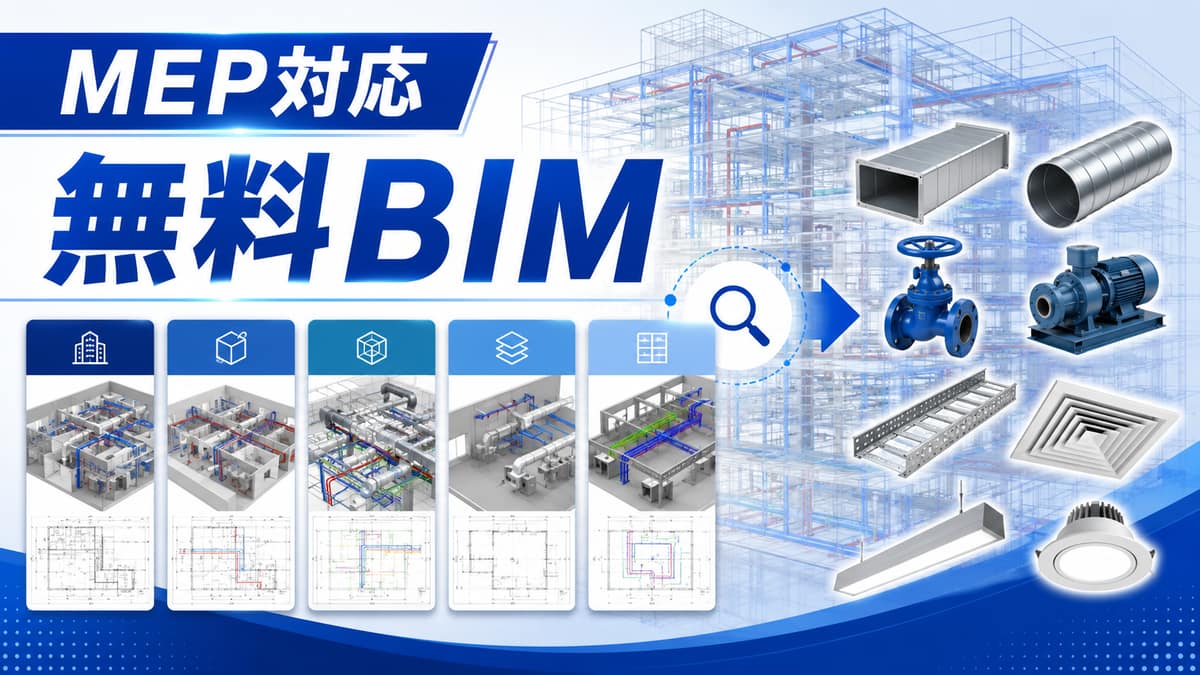
無料で使えるBIMソフトはあります。受け取ったモデルを見るならBIMvisionやAutodesk Viewer、IFCモデルを作成・編集するならBonsaiやFreeCADが候補です。ただし、「閲覧できる」「編集できる」「仕事に使える」はそれぞれ別の条件です。
本記事では、無料で利用できる5製品を用途・形式・動作環境で比較し、Revitの体験版や教育版との違いも整理します。製品情報は2026年9月22日時点の公式公開情報に基づきます。実機での速度・操作性の比較試験は行っていません。
無料BIMソフト5製品の比較表
まず、受け取るファイル形式と、閲覧だけでよいか、モデルを作る必要があるかを確認してください。表の対応形式は代表例で、対応バージョンや必要な追加機能は各製品の公式案内で確認できます。
製品 | 主な用途・形式 | 動作環境 | 無料の範囲 |
|---|---|---|---|
BIMvision | IFCの閲覧・属性確認 | Windows | 基本ビューアは個人・商用とも無料。拡張プラグインは別条件 |
Autodesk Viewer | RVT・IFC・DWGなどの閲覧、計測、マークアップ | 対応Webブラウザ | オンラインビューアが無料。モデル作成・編集用ではない |
Navisworks Freedom | NWD・3D DWFの閲覧 | Windows | 無料ビューア。モデル作成や自動干渉検出用ではない |
Bonsai(旧BlenderBIM) | IFCモデルの作成・編集 | Windows・macOS・Linux+対応Blender | 無料・オープンソース |
FreeCAD | BIMモデルの作成、IFCの読み書き | Windows・macOS・Linux | 無料・オープンソース。IFC機能にはIfcOpenShellが必要 |
ビューアは設計ソフトを持たない人がモデルを確認するための選択肢です。無料のオーサリングソフトはモデル作成にも対応しますが、Revitなどの固有形式をそのまま編集・納品できることを意味しません。
閲覧・確認に使える無料ビューア3選
1. BIMvision:IFCモデルをWindowsで確認したい人向け
BIMvisionはIFCの閲覧を目的としたソフトです。公式サイトではIFC 2×3・4.0への対応と、基本アプリの個人・商用利用が無料であることを案内しています。取引先から受け取ったIFCモデルの形状や部材情報を確認する入口になります。
追加の編集・集計・干渉検出などはプラグイン側の機能もあるため、「BIMvisionでできる機能」がすべて無料とは限りません。必要な機能が基本アプリに含まれるかを確認してください。出典・入手先:BIMvision公式サイト、プラグインの試用・購入案内。
2. Autodesk Viewer:RVTなどをブラウザで見たい人向け
Autodesk Viewerは、RVT、IFC、DWGなどのファイルをブラウザで閲覧できる無料サービスです。計測、マークアップ、共有に対応し、PCへ設計ソフトをインストールせずにモデルを確認したい場合の候補になります。
RVTを表示できても、Revitのように設備を追加したり、編集したRVTを保存したりするツールではありません。業務データをアップロードする際は、プロジェクトのクラウド利用条件と共有先を確認します。出典・利用先:Autodesk公式ビューア一覧。
3. Navisworks Freedom:受領したNWDの確認に使う
Navisworks Freedomは、NWDや3D DWFを開く無料ビューアです。統合されたモデルの移動・回転、部材のプロパティや、ファイルに含まれる視点・レビュー情報の確認に使えます。
IFCやRVTを直接開いて統合・編集するソフトではないため、受領形式がNWDであるかを先に確認しましょう。また、Freedomでモデルを目視することと、自動で干渉検出を実行することは別です。出典・入手先:Navisworks Freedom公式ページ。
モデルを作成・編集できる無料ソフト2選
4. Bonsai:IFCを軸にモデルを作りたい人向け
Bonsaiは、以前BlenderBIM Add-onと呼ばれていた、Blender上で使うBIMの作成・編集ツールです。IFCを直接扱う無料のオープンソースソフトで、閲覧専用のビューアとは異なり、モデルと属性情報を作成できます。
使い始める際はBlenderとBonsaiの対応バージョンをそろえます。保存もIFCを基本とするため、Blenderの操作だけでなく、BIM要素の分類や情報の持たせ方を学ぶ必要があります。出典:Blender公式のBonsai紹介、Bonsai公式ドキュメント。
5. FreeCAD:パラメトリックな形状作成とBIMを学びたい人向け
FreeCADは無料のオープンソース3D CADで、BIMワークベンチにより建築モデルを扱えます。Windows、macOS、Linux向けに配布され、公式ドキュメントでは商用・非商用の利用が認められています。IFCの読み書きにはIfcOpenShellが必要で、配布パッケージによって追加設定が必要な場合があります。
設備設計で採用する場合は、必要な部材、図面表現、属性、取引先とのIFC受け渡しをサンプルで確認しましょう。無料か有料かだけで、案件に適しているかは決まりません。出典:FreeCAD公式ダウンロード、公式IFCドキュメント、公式の利用・インストール案内。
Solibri Anywhereは現在も無料で使える?
Solibri Anywhereは、2026年4月13日からレガシー製品に位置付けられ、新機能の開発が停止しています。公式案内では既存の無料ユーザーは26.4.0より前の版を引き続き利用できますが、新しいリリースには無料のAnywhere利用権が含まれません。
そのため「最新版を入れれば誰でも同じ無料機能を使える」とは案内できません。既存利用者向けの継続条件やダウンロード可能な版は、Solibri Anywhereの公式案内で確認してください。
Revitの無料体験版と教育版は、無料ソフトと分けて考える
体験版:期限内に導入判断のための評価をする
Revitの公式案内では、無料体験は通常30日間とされています。申し込み画面に表示される期間と条件を確認し、試す前に「設備モデルの作成」「必要な図面の出力」「取引先とのデータ交換」など評価項目を決めると判断しやすくなります。
試用期間の延長はできません。継続利用を前提とした無料ソフトとして数えず、終了後の利用方法も含めて検討してください。出典:Revit無料体験版の公式案内。
教育版:利用資格と教育目的の条件がある
Autodeskの教育向けプランは、対象の学生・教職員などが利用資格を満たした場合に利用できます。「学習するから」「会社の研修だから」という理由だけで対象になるわけではありません。公式条件では商用・業務目的の利用が認められておらず、一般の社内トレーニング用の無料ライセンスとして扱うことはできません。
対象者と利用目的は、教育プランの利用資格と公式利用条件のEducation項目で確認してください。他社の教育版にも同じ条件が適用されるとは限らないため、製品ごとに確認が必要です。
設備設計で選ぶときの4つの確認ポイント
- 入力と納品の形式:受け取るのはIFC・RVT・NWDのどれか。提出物はIFC、RVT、図面のどれか。IFC対応だけでRVT納品までできるとは限りません。
- 必要な作業:形状・属性を見るだけか、設備を作るのか、図面を出すのか、自動干渉検出をするのかを決めます。
- 設備情報の再現:管径、系統名、機器番号、階、座標など必要な情報が、受け渡し後にも残るかを確認します。
- 運用コスト:追加プラグイン、教育時間、部材の整備、問い合わせ対応も含めて比較します。
例えば「協力会社のIFCを開いて機器番号を確認する」だけならビューアが候補です。「設備系統を作り、変更に合わせて図面も更新し、指定形式で納品する」なら、作成・編集機能とデータ交換の評価が必要です。業務範囲は設備BIMの活用例と導入の進め方、図面との関係はBIM図面とモデルの違いも参考になります。
無料BIMソフトについてよくある質問
完全無料でモデルを作成できますか?
BonsaiやFreeCADが候補です。ただし、必要な設備機能と納品形式への対応は別途確認します。有料ソフトでなければ一律に実務利用できない、ということではありません。
Macでも無料BIMソフトを使えますか?
対応するブラウザで使うAutodesk Viewerのほか、macOS向けのBonsaiやFreeCADが候補です。Bonsaiは対応するBlender、各製品は対象OSのバージョンやハードウェア条件を確認してください。
無料ビューアだけで干渉チェックはできますか?
モデルを目視して納まりを確認することと、条件を指定して自動で干渉を抽出することは異なります。自動検出が必要なら、その機能が無料範囲に含まれるかを製品・プランごとに確認します。
無料BIMソフトを選ぶときは、まず「見る・作る・評価する」の目的とファイル形式を決めましょう。そのうえで実際の受け渡しに近いサンプルを使い、必要な情報と成果物がそろうかを確認すると、導入後の食い違いを減らせます。
監修者
長谷川一夫
機械設備設計部
パラダイム部長